This is featured post 1 title
Replace these every slider sentences with your featured post descriptions.Go to Blogger edit html and find these sentences.Now replace these with your own descriptions.
This is featured post 2 title
Replace these every slider sentences with your featured post descriptions.Go to Blogger edit html and find these sentences.Now replace these with your own descriptions.
This is featured post 3 title
Replace these every slider sentences with your featured post descriptions.Go to Blogger edit html and find these sentences.Now replace these with your own descriptions.
সফটওয়্যার লেবেলটি সহ পোস্টগুলি দেখানো হচ্ছে৷ সকল পোস্ট দেখান
বৃহস্পতিবার, ৪ অক্টোবর, ২০১২
Yumi- Multi Boot USB তৈরি করুন খুব সহজে
ধরুন আপনার কাছে Bootable CD’র বেশ কিছু গুরুত্বপূর্ণ ISO ফাইল আছে। যেমন Hiren’sBootCD, Partition Wizard Tool, Acronis True Image, Linux, Ubuntu, Windows 7 ইত্যাদি। CD
গুলো এতটাই গুরুত্বপূর্ণ যে এগুলো ছাড়া ট্রাবলশ্যুটিং এর কাজ চলে না। তবে সবগুলো সিডি একসাথে বহন করাওতো কম
ঝামেলা না। আবার Multi Boot CD করলেও সব ফাইল একই সিডিতে হবে না। কিন্তু
একবার ভাবুনতো সবগুলো সিডি যদি একটি মাত্র পেনড্রাইভে ঢুকিয়ে পেনড্রাইভটাকেই সিডি হিসেবে
ব্যবহার করতে পারেন তাহলে কেমন হয়। হ্যাঁ, আমি Multi Boot USB এর কথাই বলছি। এতে সুবিধা হলো যত সাইজই দরকার হোক না
কেন আপনি সেই সাইজের পেনড্রাইভ সংগ্রহ করতে কোন সমস্যা নেই, বহনে সুবিধা, পাশাপাশি
অন্য ফাইলও এতে রাখতে পারবেন। আমার এই টিউটোরিয়ালটি Multi Boot USB কিভাবে তৈরি করতে হবে তার উপরেই লিখা।
বৃহস্পতিবার, ১৩ সেপ্টেম্বর, ২০১২
DOS Bootable USB তৈরি করুন খুব সহজে
DOS মাইক্রোসফটের এককালের সেরা জনপ্রিয় একটি অপারেটিং সিস্টেম। যদিও আজকে গ্রাফিক্স ভিত্তিক Windows অপারেটিং সিস্টেম ডসের জনপ্রিয়তাকে পেছনে ফেলেছে। তবে Windows এর সাথে ডস ব্যবহার করে ডসের প্রয়োজনীয়তাকে মাইক্রোসফট আজও ধরে রাখতে পেরেছে। তাছাড়া ডসের মাধ্যমে এমন কিছু কাজ করা যায় যা Windows এ সম্ভব হয় না। অনেক Recovery Tool, Hard Disk Tool, Bios Updating Tool ইত্যাদির জন্য ডসের বিকল্প নেই।
সোমবার, ২৭ আগস্ট, ২০১২
Adobe Flash Player – ইন্টারনেটে ভিডিও দেখার জন্য সেরা
Internet Brows করে কিন্তু Adobe Flash Player চিনে না এরকম কাউকে হয়তো খুঁজে পাওয়া যাবে না। কারণ ইন্টারনেটে ভিডিও দেখার জন্য যে প্লেয়ারটার কথা সর্বপ্রথম আসে তার নাম Adobe Flash Player। এর মাধ্যমে অন্যতম জনপ্রিয় ভিডিও সাইট youtube সহ যেকোনো পেজের ভিডিও কোন ঝামেলা ছাড়াই দেখা যায়। এটি ফ্রিতেই ডাউনলোড আর ইন্সটল করা যায়। সাইজটাও ছোট। তাই যে কোন লিমিট ইউজারদের জন্যও ডাউনলোড করতে সুবিধা জনক।
বুধবার, ১৮ জুলাই, ২০১২
SP1 Pack যুক্ত Windows 7 এর অরিজিনাল ডিভিডি ডাউনলোড করুন
মাইক্রোসফট Windows 7 ছাড়ার পর আপডেট প্যাক SP1 ছেড়েছে তা অনেক দিন। এবার Windows 7 DVD এর ISO image কেও আপডেট করলো SP1 প্যাক দিয়ে। যারা অরজিনাল Windows 7 ব্যবহার করেন তারা এটি যেকোন সময় ডাউনলোড করে ব্যবহার করতে পারেন। আর যাদের অরজিনাল সিরিয়াল কী নেই তারা ৩০ দিনের জন্য Evaluation Copy ব্যবহার করতে পারেন। বর্তমানে সব ভার্সনের সাথে এই আপডেট যুক্ত করে Digital River এ হুস্ট করা হয়েছে। Digital River হল Microsoft এর অনলাইন products বিক্রি করার partner। বর্তমানে আপডেট করা latest এই genuine এবং official version ভার্সনটা Windows 7 SP1-U (Media Refresh) নামে পরিচিত যা হুবহু Windows 7 SP1 এর মতই। অর্থাৎ আপনাকে আলাদাভাবে Windows 7 এর SP1 প্যাক ইনস্টল করতে হবে না। এটিতে বেশকিছু bug fix করা হয়েছে। সুতরাং latest এই version ই হতে পারে সব ইউজারদের জন্য উপকারী। আমি বর্তমানে Windows 7 এ SP1 প্যাকটি ইনস্টল করে Windows 7 SP1 ব্যবহার করতেছি।
বৃহস্পতিবার, ১০ মে, ২০১২
Internet Download Manager (IDM) 6.11 build5 (pre-activated)
ডাউনলোডিং সফটওয়্যার হিসেবে বেশীরভাগ ইউজার ব্যবহার করেন ইন্টারনেট ডাউনলোড মানেজার (IDM)। কারণটা হল এর সহজলভ্যতা এবং ইউজার ফ্রেন্ডলী। সর্বোপরি এটা দিয়ে খুব সহজে বেশী স্পীডে ডাউনলোড করা যায়।
কিন্তু সমস্যা হল এটি ইন্সস্টলের পর ১ মাস যেতেই রেজিস্ট্রেশনের ঝামেলায় পড়তে হয়। নয়তো ব্যবহার করা যায়না। ফলে কোন ফাইল আর ডাউনলোড করা সম্ভব হয়না। আজ আমি শেয়ার করছি 6.11 build5 (pre-activated) । এটা আলাদাভাবে এক্টিভ করার দরকার হয়না। অর্থঅৎ আগে থেকেই এক্টিভ করা আছে। ফলে রেজিষ্ট্রেশনের ঝামেলা নেই। শুধু ডাউনলোড করে EXE ফাইলটা রান করলেই হবে।
ডাউনলোড করতে ক্লিক করুন এখানে।
শনিবার, ২১ এপ্রিল, ২০১২
150 টি ডিরেক্টোরি সাইটে এক সাথে সাবমিট করুন একটি ফ্রী সফটওয়ার দিয়ে Fast Directory Submitter
লেখাটি লিছেন : নাজমুল
আমি গত কিছুদিন আগে SEO এর কাজ শুরু করি যখন মোটামটি ভাবে সফল হই তখনই মনে মনে ভাবলাম SEO নিয়ে আপনাদের সাথে শেয়ার করবো । আজকের বিষয় Fast Directory Submitter Software , এই সফটওয়্যার এর ফ্রী ১৫০ টি Directory সাইট লিস্ট আছে যেখানে আপনি খুব সহজে আপনার সাইট সাবমিট করতে পারবেন তাহলে চলুন দেখি কি ভাবে এটা ব্যাবহার করবো ?
বুধবার, ১৫ ফেব্রুয়ারি, ২০১২
NetTools 5.0.7 ... একের ভেতরে সব কিছু!
কয়েক বছর আগে হ্যাকিং নিয়ে একটি সিরিজ শুরু করেছিলাম। সেখানে একটি আইপি স্ক্যানার টুল দিয়েছিলাম যা অনেকেই পছন্দ করেছিলেন। আপনার নেটওয়ার্ক পরিবেশে কাজ করার জন্য অনেক ধরনেরই টুল রয়েছে যা দিয়ে আপনি অনেক ধরনের কাজ করতে পারবেন। সমস্যা হচ্ছে এই টুলগুলোর বেশীর ভাগই হ্যাকারদের দ্বারা তৈরি.. ফলে ব্যবহার করা কিছুটা বিপদজনক। আরেকটি সমস্যা হলো এতগুলো টুল সেটাপ করলে আপনার স্টার্ট মেনুর প্রোগ্রামস ফাইলের আকার কিম্ভুতকিমাকার ধারন করতে পারে। কিন্তু কেমন হয় যদি একটি টুল সেটাপ করলেই কাংখিত সবগুলো সুবিধা পাওয়া যায়? তেমনি একটি টুল হচ্ছে NetTools। বর্তমানে এর ভার্সন 5.0.7 পাওয়া যাচ্ছে। এটি আপনি নিশ্চিন্তে ব্যবহার করতে পারেন কারণ এতে কোন রকম স্প্যাইওয়্যার / ট্রোজান / ওয়ার্ম কিছু নেই। আরো সুখের খবর হচ্ছে এটি সম্পুর্ন বিনামূল্যে ওয়েবে পাওয়া যায়।
মঙ্গলবার, ২৪ জানুয়ারি, ২০১২
windows XP Live CD তৈরি করার সবচেয়ে সহজ পদ্ধতি
যদিও এখন অনেকে windows XP ইউজ করেন না। তবুও অনেকের দরকার হতে পারে। তাই আমি আপনাদের স্টেপ বাই স্টেপ দেখাব কিভাবে windows XP CD খেকে windows XP live CD তৈরি করতে হয় যা দিয়ে আপনি যে কোন কম্পিউটার থেকে CD/DVD Rom দিয়ে windows XP চালাতে পারবেন। যার ফলে আপনাকে windows XP আপনার hard disk এ install করার দরকার পড়বে না। এর দ্বারা আপনি আপনার কম্পিউটারে কোন সমস্যা হলে recover করতে পারবেন যখন আপনার কম্পিউটার হঠাত করে চালু হবে না।
শনিবার, ৭ জানুয়ারি, ২০১২
ওয়েব সাইট হ্যাকিং এর সফটওয়্যার havij 1.14 pro ফুল ভার্সন

হ্যাকিং এর জগতের এক অসাধারণ সফটওয়্যার এর নাম হাভিজ। আমি এটার প্রো ফুল ভার্সন শেয়ার করলাম। এস কিউ এল ইঞ্জেকশনের জন্য অনেকেই havij pro 1.14 ব্যাবহার করে থাকেন। যারা হ্যাকিং এর উপরে হাতে ঘড়ি নিতে চান তারা অবশ্যই এটি ব্যাবহার করে দেখবেন। সাধারণত এটির মুল কাজ যে কনো ওয়েব সাইটের ভুলনেরবল খুঁজে পাবার পরে সেই ওয়েব সাইটের ডাটা ব্যাস খুঁজে বের করে ডাটাবেস থেকে সেই সাইটের টেবিল খুঁজে বের করে টেবিল থেকে এডমিন এর ইউসার নেম ও পাস ওয়ার্ড এর হ্যাস খুঁজে বের করা। যাদের হ্যাকিং এর মটামটি ধারনা আছে তারা সবাই অবশ্যই হাভিজ কে চিনেন।
শনিবার, ৩১ ডিসেম্বর, ২০১১
উইন্ডোস অ্যাক্টিভেটর (এক্সপি,ভিস্তা এবং ৭)

আজকে শেয়ার করছি আমার সংগ্রহে থাকা কিছু উইন্ডোস অ্যাক্টিভেটর। উইন্ডোস অপারেটিং সিস্টেমের মধ্যে শুধু এক্স পি অ্যাক্টিভেট না করলেও চলে আপডেট শুধু বন্ধ রাখতে হয়। কিন্তু ভিস্তা বা ৭ এ তা না করলে ৩ বা ৩০ দিন শুধু চালানো যায়। তাই এক্ষেত্রে অ্যাক্টিভেট কপিটা করা জরুরী। আর অ্যাক্টিভেট করলে মাইক্রসফটের আপডেটও পাওয়া যায়।আমি এর মধ্যে উইন্ডোস ভিস্তা ও উইন্ডোস ৭ এ ক্র্যাক ইউস করে সফল হয়েছিলাম।উইন্ডোস ৭ এ ভালোই আপডেট নিত আর উইন্ডোস ভিস্তা আপডেট
বৃহস্পতিবার, ২২ ডিসেম্বর, ২০১১
রেপিড শেয়ার থেকে যে কনো ফাইল ফ্রী ডাউনলোড করুন প্রিমিয়াম একাউন্টের মত
রেপিড শেয়ার থেকে প্রিমিয়াম স্পিড এ ডাউনলোড করার জন্য এগুলো ইউস করতে পারেন, এখানে ১৪টি সোফট দিলাম। এগুলো ইউস করলে প্রিমিয়াম একাউন্ট না থাকলেও সেভাবে ডাউনলোড করতে পারেন একদম ফ্রী ফ্রী। আসা করি সবার ভালো লাগবে। সাইজ ও ছোট আছে তাই প্রবলেম হবে না। মত্র ৩৪ মেগা সব গুলো এক বারে ডাউনলোড করতে মাত্র ১টি ক্লিক ই ইনাফ।
AIO Contains:
01. RapidShare Leecher 2007 2.0
02. Rapidshare Auto Downloader 3.7.1
03. Rapidshare Queuer 2.2
04. Rapidshare Search Tool 2.3
05. RapidShare Downloader 1.4
06. Rapidshare Mass Downloader 1.0
07. FreeRapid Downloader 0.83 Build 522
08. RapidBIT 1.2
09. RapidAssist 1.0.0
10. RapidWareX 1.2.1
11. RapidZuca 1.1
12. RSDownloader 2.3
13. Rapget.RS 1.0.4.1
14. Rapid Media Server 0.5.5.0
ডাউনলোড করুন
মূল লেখা এখানে
ইয়াহু পাসওয়ার্ড হ্যাক করুন ভিকটিম কে বোকা বানিয়ে
হয়ত অনেকেই এই মজার সফটওয়্যার টি সম্পর্কে জানেন । নিচের লিঙ্ক থেকে এর ফুল ভার্সন টি রাড় ফাইলে ডাউন লোড করে নিন ।ডাউন লোড করার আগে অবশ্যই আপনার আন্টিভাইরাস এবং ফায়ারওয়াল অফ করে নিন ।ভয় পাবেন না এটা আপনার পিসি এর কোন ক্ষতি করবে না ।১০০% নিশ্চিন্তে থাকুন ।
http://www.mediafire.com/?kqdbexpicpidswc
ডাউন লোড করা হয়ে গেলে RAR ফাইলটি Extract করে ফোল্ডার ফাইল এ রুপান্তর করে নিন । তার পরে ফোল্ডার ফাইল টি ওপেন করুন । নিচের ছবিটি লক্ষ করুন ->
উপরের ছবিটিতে যেখানে লাল মার্ক করা আছে সেখানে ডাবল ক্লিক করে অথবা মাউস এর ডান বাটন ক্লিক করে ওপেন করুন ।তার পর নিচের ছবিটির মতো একটি বক্স ওপেন হবে ।

এখন উপরের ছবিটি ভাল করে লক্ষ করুন এবং যেভাবে কমান্ড করা আছে সেভাবে উপরের ডান পাশের এবং বাম পাশের ৩ টি করে ৬ টি বক্সে টিক মার্ক বসিয়ে দিন ।তার পরে (Y! ID) লিখা বক্সে আপনার ইমেইল আইডি লিখুন , কিন্তু মনে রাখবেন yahoo.com টুকু লিখবেন না ।যেমন ধরুন আপনার আইডি( abcd_12@yahoo.com) এই ক্ষেত্রে লিখুন শুধু (abcd_12) ।এখানে বলে নেই আপনি আপনার যে আইডি টি এখানে ব্যাবহার করবেন সেই আইডি তে অফ লাইন মেসেজ হয়ে আসবে ভিক টিম এর পাসওয়ার্ড ।এখন আপনার মনে আপনার আইডি নিয়ে কোন সন্দেহ থাকলে একটি নতুন ইয়াহু আইডি বানিয়ে নিতে পারেন । তার পরে ( Binder) বক্সে একটি টিক চিহ্ন বসিয়ে দিন ।
উপরের ছবিটি লক্ষ করুন , বাম পাশের লাল মার্ক করা স্থানে ক্লিক করুন ।আপনার ভিক টিম এর নিকট পাঠানোর জন্য একটি ছবি সিলেক্ট করুন আপনার কম্পিউটার থেকে ।যেকোনো ছবি হলেই হবে ।মনে রাখবেন এই ছবিটি দিয়েই আপনি ভিক টিম কে বোকা বানাবেন ।এখন ছবিটি সিলেক্ট
করে '' Open'' এ ক্লিক করে বাইন্ড করুন ।

উপরের ছবিটির যেখানে লাল মার্ক করা আছে সেখানে ক্লিক করে ( jpg 2 ) সিলেক্ট করুন ।
উপরের ছবিটি লক্ষ করুন লাল গোল মার্ক করা স্থানে ক্লিক করে ''MyPic.jpg.scr'' সিলেক্ট করে নিন । তার পরে একটু নিচে লাল মার্ক করা ''Create MPS'' এ ক্লিক করুন ।
''Create MPS'' এ ক্লিক করার পরে উপরের ছবিটির মতো '' MPS Creator'' নামের একটি ছোট বক্স ওপেন হবে । সেই বক্স এ লাল মার্ক করা ''OK '' তে ক্লিক করুন । এখন আপনার এক্সজাস্ট করা ফাইল ফোল্ডারটি ওপেন করুন ।দেখুন উপরের ছবিতে একটি ছবির আইকন যুক্ত হয়েছে ''MyPic.jpg.scr '' নামে ।
আপনার কাজ শেষ । এখন আপনি এই ছবিটি আপনার কাঙ্ক্ষিত ভিক টিম এর কাছে যে ভাবেই হোক পাঠিয়ে দিন । যেমন ইয়াহু মেসেঞ্জার , ইমেইল , স্কাইপি , জিমেইল , নিম্বুজ এসবের মাধ্যমে । আপনি চাইলে কোন হস্টিং সাইটে আপলোড করে তাকে লিঙ্ক টি ও দিতে পারেন । তার পর অপেক্ষা করে যান ।ভিক টিম আপনার ছবিটি পাওয়ার পরে যদি ওপেন করে এবং ছবিটি ওপেন করার পরে সে তার ইয়াহু আইডি ওপেন করতে পাসওয়ার্ড লিখে তাহলে আপনি ১০০০% নিশ্চিন্ত থাকুন আপনার ইয়াহু মেসেঞ্জারে তার লিখা পাসওয়ার্ড টি অফলাইন মেসেজ হয়ে চলে আসবে । যে আইডি টি আপনি ছবিটি বানাতে ব্যাবহার করেছিলেন সে আইডি তে আসবে পাসওয়ার্ড । অনেক সময় ভিক টিম এর পাসওয়ার্ড '' Password'' এরুপ ভাবে চলে আসে । এমন আসলে মনে করবেন এটা সঠিক নয় । এমন আসার কারন হল অনেকে পাসওয়ার্ড সেভ করে রাখে তাই এমন আসে। মন খারাপ করার কোন কারন নেই । যত দিন না ভিক টিম তার উইন্ডোজ সেটাপ দিচ্ছে তত দিন এই টরেজন টি তার পিসি তে থেকে যাবে ।সুতরাং বুঝতেই পারছেন সে একদিন না একদিন পাসওয়ার্ড লিখবেই ।আর আপনি তা পেয়ে যাবেন তখন । মজার বেপার কি জানেন ? তার মেসেঞ্জার এ যত আইডি ওপেন করা হবে তার সব পাসওয়ার্ড আপনি পেয়ে যাবেন ।আরেকটা মজার কথা বলি যখন আপনি ভিক টিম এর ইয়াহু আইডি এর পাসওয়ার্ড পেয়ে যাবেন তখন তো তার ফেসবুক ও আপনার নিয়ন্ত্রণে নিয়ে নিতে পারবেন ।
এ ক্ষেত্রে আপনি তার ইয়াহু এর পাসওয়ার্ড টি বদলে ফেলুন এবং ইমেইল আইডি দিয়ে ফেসবুকে খুঁজুন তার আইডি , তার পরে ফেসবুকের পাসওয়ার্ড টি রেস্ট করে নিন । হা হা হা হা হা
ভুলেই গিয়েছিলাম বলতে কাজ শেষে আপনার এন্টিভাইরাস এবং ফায়ার ওয়াল টি অন করে নিবেন ।
ভাইয়ারা সব কিছুতে যেমন আনন্দ থাকে তার সাথেও থাকে কিছুনা কিছু সমস্যা । এর মাঝেও আছে একটি সমস্যা আর তা হল এন্টিভাইরাস এটি ধরে ফেলতে পারে । তাই আমি দুঃখিত । তবে যারা এন্টিভাইরাস ব্যাবহার করেনা তাদের কে বোকা বানাতে কোন সমস্যা হবেনা ।
মূল লেখা এখানে
এখন উপরের ছবিটি ভাল করে লক্ষ করুন এবং যেভাবে কমান্ড করা আছে সেভাবে উপরের ডান পাশের এবং বাম পাশের ৩ টি করে ৬ টি বক্সে টিক মার্ক বসিয়ে দিন ।তার পরে (Y! ID) লিখা বক্সে আপনার ইমেইল আইডি লিখুন , কিন্তু মনে রাখবেন yahoo.com টুকু লিখবেন না ।যেমন ধরুন আপনার আইডি( abcd_12@yahoo.com) এই ক্ষেত্রে লিখুন শুধু (abcd_12) ।এখানে বলে নেই আপনি আপনার যে আইডি টি এখানে ব্যাবহার করবেন সেই আইডি তে অফ লাইন মেসেজ হয়ে আসবে ভিক টিম এর পাসওয়ার্ড ।এখন আপনার মনে আপনার আইডি নিয়ে কোন সন্দেহ থাকলে একটি নতুন ইয়াহু আইডি বানিয়ে নিতে পারেন । তার পরে ( Binder) বক্সে একটি টিক চিহ্ন বসিয়ে দিন ।
উপরের ছবিটির যেখানে লাল মার্ক করা আছে সেখানে ক্লিক করে ( jpg 2 ) সিলেক্ট করুন ।
মূল লেখা এখানে
Google Books থেকে ইচ্ছে মত ইবুক ডাউনলোড করুন
যারা অনলাইনে ইবুক খোঁজাখুঁজি করেন তারা সবাই জানেন ইবুকের একটা বিশাল সম্রাজ্য হল Google Books। বিভিন্ন ক্যাটাগরীর প্রচুর ইবুক এখানে পাওয়া যায়। কিন্তু Google Books এর সীমাবদ্ধতা হল, আপনাকে অনলাইনেই পড়তে হবে। ডাউনলোডের কোন ব্যবস্থা এতে নেই। ফলে যারা ২৪ ঘন্টা ইন্টারনেটে কানেক্টেড তারা ছাড়া অন্যদের ক্ষেত্রে এটা তেমন কাজে আসে না। এই সমস্যা সমাধানের জন্য বানানো হয়েছে Google Book Downloader। এই ইউটিলিটি সফটওয়্যারটি ব্যবহার করে আপনি Google Books থেকে যে কোন ইবুককে pdf ফরম্যাটে আপনার পিসিতে ডাউনলোড করতে পারবেন। তবে এটা শুধুমাত্র শিক্ষামূলককাজে ব্যবহারের জন্য বানানো হয়েছে।
Google Book Downloader চালানোর জন্য আপনার পিসিতে Microsoft .net Framework 3.5 SP1 ইনস্টল করা থাকতে হবে। Microsoft .net Framework 3.5 SP1 ইনস্টল করার পর এই লিংক থেকে Google Book Downloader ডাউনলোড করে ইনস্টল করে নিন।
যেভাবে ইবুক ডাউনলোড করবেন:
১. Google Book Downloader চালু করুন।
২. Google Books এ গিয়ে আপনার প্রয়োজনীয় ইবুকটি খুঁজে বের করুন। ধরা যাক, আপনি Absolute beginner’s guide to Wi-Fi wireless networking ইবুকটি ডাউনলোড করবেন। এটার লিংক হবে
http://books.google.com/books?id=tQohcXSFBNkC&printsec=frontcover&dq=networking
বোল্ড করা নাম্বারটি হল এই বইয়ের কোড।
৩. Google Book Downloader এ কোডটি পেস্ট করুন। এবার Check বাটনে ক্লিক করুন। বইটির ডাউনলোড লিংক খুঁজে বের করবে।
৪. Download entire book বাটনে ক্লিক করুন। সম্পূর্ন ইবুকটি ডাউনলোড হবে।
৫. Save entire book as… বাটনে ক্লিক করে ইবুকটি আপনার পিসিতে সেভ করুন।
মূল লেখা এখানে
শনিবার, ৮ মে, ২০১০
বিশ্বের সেরা ফ্রী ৫টি কীলগার সফটওয়্যার
টেকটিউনস এবং আপনাদের অনুমতি পেলে সামনে জিমেইল/Gmail হ্যাকিং টিউন করতে পারি। যদিও ১৭এপ্রিল আমার পরীক্ষার জন্য টিউন বৃহস্পতি ও শুক্রবার করি BUT আজ এক স্যারের প্রাইভেট বন্ধ থাকার কারনে খুব অল্প সময়ে টিউনটি করলাম।
_____________________________________________________________________________________
1. REFOG Free Keylogger:
Source: http://techtunes.com.bd/hacking/tune-id/21868/
সোমবার, ২৬ এপ্রিল, ২০১০
বড় সাইজের ফাইলকে একাধিক ক্ষুদ্র অংশে বিভক্ত করার নিয়ম
আসুন দেখি কিভাবে ফাইল স্পিলিট করা যায়। ফাইল স্পিলিট করার জন্য বিভিন্ন সফটওয়্যার আজকাল পাওয়া যায়। আমরা ব্যবহার করবো Winrar সফটওয়্যারটি। Winrar একটি কম্প্রেশন সয়টওয়্যার। গুগল এ সার্চ করলেই Winrar পেয়ে যাবেন। ডাউনলোড করে ইনস্টল করে ফেলুন।
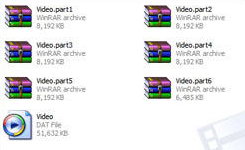
এবার যে ফাইলটি স্পিলিট করতে চান সেটির উপর রাইট মাউস ক্লিক করুন। রাইট মেন্যু থেকে Add to archive… এ ক্লিক করুন। Archive name and parameters উইন্ডো ওপেন হবে। Split to volumes, bytes এ আপনি ফাইলের অংশগুলো যে সাইজের করতে চান তা লিখুন। ধরি আপনি প্রতিটি অংশ আট মেগাবাইট সাইজের করবেন, তাহলে লিখুন 8192k। ফাইলগুলো পাসওয়ার্ড প্রোটেকটেড করতে চাইলে Advanced ট্যাবে গিয়ে Set password… বাটনে ক্লিক করুন Archiving with password উইন্ডো ওপেন হবে। আপনার কাংখিত পাসওয়ার্ড দিন। ওকে বাটন প্রেস করুন। সবশেষে ওকে বাটন প্রেস করুন। স্পিলিট প্রসেস শুরু হয়ে যাবে। অংশগুলো মুল ফাইলের নামের সাথে .part1 .part2 .part3 এভাবে বসে যাবে। খেয়াল রাখবেন যেন ফাইলগুলোর নাম পরিবর্তন না হয়। এবার সব অংশ মার্জ করে একটা ফাইল করার জন্য সবগুলো অংশ একটা ফোলডারে রাখুন। যেকোন একটা অংশে রাইট মাউস ক্লিক করে রাইট মেন্যু থেকে Extract Here ক্লিক করুন। পুরো ফাইলটা আপনি পেয়ে যাবেন।
সূত্র
বড় সাইজের ফাইলকে একাধিক ক্ষুদ্র অংশে বিভক্ত করার নিয়ম
Winrar দিয়ে ফাইল ভাগাভাগি করুন
আপনারা অনেকেই হয়ত জানেন WinRar ব্যবহার করে বড় সাইজের একটা ফাইল/ফোল্ডারকে একাধিক ভাগে বিভক্ত করা সম্ভব। বিশেষ করে ফাইল শেয়ারিং সাইটগুলোতে এর ব্যবহার বেশি দেখা যায়। কারণ এইসব সাইটে ফাইলের সর্বোচ্চ সাইজ নির্ধারন করে দেওয়া থাকে। ভাগ করার পর ফাইলগুলো সাধারনত .part1.rar, .part2.rar, .part3.rar এইভাবে নামকরন হয়। এই ধরনের ফাইলগুলো ডাউনলোড করতে গেলে যে সমস্যা প্রধান হিসেবে ধরা যায় তা হল, সবগুলো অংশ ডাউনলোড না হওয়া পর্যন্ত সাধারনত ফাইলগুলো কোন কাজে আসে না। ধরা যাক, আপনি একটা মুভি ডাউনলোড করছেন। সম্পূর্ন মুভিটা ৮ টা অংশে বিভক্ত। অনেক সময় এবং টাকা :) ব্যায় করে ৮টা অংশ ডাউনলোড করার পর দেখা গেল মুভিটার ভিডিও কোয়ালিটি খুব বাজে। মানে এতক্ষন ধরে যা ডাউনলোড করলেন সব বৃথা!
এক্ষেত্রে আমরা যদি প্রথম অংশটি ডাউনলোডের পরেই ভিডিওটি দেখতে পারতাম তাহলে আমারদের অনেক সময় এবং টাকা বেঁচে যেত। চলুন দেখা যাক কিভাবে এটা করা সম্ভব:
আপনার পিসিতে WinRar না থাকলে ইনস্টল করে নিন। এবার part1.rar ফাইলটাতে রাইট মাউস ক্লিক করে Extract files... এ ক্লিক করুন। Extraction path and options উইন্ডো আসবে। Miscellaneous এর অধীনে Keep broken files এ টিক চিহ্ন দিয়ে OK ক্লিক করুন। Next volume is required মেসেজ আসবে Cancel এ ক্লিক করুন। Close ক্লিক করুন। দেখবেন part1.rar যা ছিল তা আনরার হয়ে গেছে। এবার আনরার হওয়া ফোল্ডার থেকে মুভি ফাইলটা চালিয়ে দেখুন। কোয়ালিটি ভাল লাগলে পরের অংশগুলো ডাউনলোড করুন আর না লাগলে :)।
এছাড়া ও অনেক সময় দেখা যায় rar ফাইল আনরার করতে গেলে CRC Error দিচ্ছে। একই পদ্ধতিতে(Keep broken files এ টিক চিহ্ন দিয়ে) আপনি ফাইল আনরার করতে পারেন।
লেখা শেষ করার আগে আরো একটি উদাহারন দিই, আপনি ২০০/২৫০ মেগাবাইটের একটা ট্রায়াল প্রোগ্রাম ডাউনলোড করলেন। শিক্ষামূলক কাজে সফটওয়্যারটি ব্যবহারের জন্য এর ক্র্যাক খুঁজতে শুরু করলেন। কিন্তু দেখা গেল কোথাও শুধু ক্র্যাকটা পাওয়া যাচ্ছে না। সবখানেই পাওয়া যাচ্ছে ট্রায়াল প্রোগ্রামটা সহ ক্র্যাক। তার মানে আপনাকে আবার অতিরিক্ত ২০০/২৫০ মেগাবাইট ব্যান্ডউইথ এবং সময় ব্যায় করতে হবে। এক্ষেত্রে প্রোগ্রামটা যদি WinRar দিয়ে ভাগ করা থাকে তাহলে শুধু part1.rar টা শুধু ডাউনলোড করুন ভাগ্য ভাল হলে ক্র্যাকটা এই অংশেই পেয়ে যেতে পারেন।
রবিবার, ২৮ মার্চ, ২০১০
অফলাইনে অ্যান্টিভাইরাস আপডেট করা
অ্যান্টিভাইরাস কিনে বা ডাউনলোড করে ইনস্টল করলেই হলো না। এই অ্যান্টিভাইরাসকে নিয়মিত আপডেট করতে হবে। কারণ, প্রায় প্রতিদিনই নিত্যনতুন ভাইরাস ছড়িয়ে পড়ছে। অ্যান্টিভাইরাস আপডেট করতে পারেন দু’ভাবে। এক. ইন্টারনেটে সংযোগ থাকা অবস্থায় আপডেট করতে বা আপডেটেড ফাইল ইন্টারনেট থেকে ডাউনলোড করে নিয়ে তা ম্যানুয়ালি অ্যান্টিভাইরাসকে আপডেট করে নিতে পারেন। দুই. কমপিউটারে ইন্টারনেটের সংযোগ না থাকে যেকোনো স্থান বা যে কমপিউটারে ইন্টারনেট সংযোগ রয়েছে সেখান থেকে আপডেটেড ফাইল ডাউনলোড করে পেনড্রাইভ বা সিডিতে রাইট করে আপনার কমপিউটারে ম্যানুয়ালি আপডেট করে নিতে পারেন। আবার অনেক সময় দেখা যায়, অটোম্যাটিক্যালি আপডেট করেছেন কিন্তু উইন্ডোজ নতুন করে ফরমেট দিলে বা অন্য কমপিউটারের এই অ্যান্টিভাইরাসকে আপডেট করতে হলে আবার ইন্টারনেটের সংযোগের প্রয়োজন হয়। সেক্ষেত্রে আপডেট ফাইলকে ডাউনলোড করে নিয়ে অনেকবার এবং একাধিক কমপিউটারের অ্যান্টিভাইরাসকে আপডেট করে নিতে পারেন। এর জন্য বারবার আপনাকে ইন্টারনেট থেকে উল্লিখিত ফাইলটি ডাউনলোড করতে হবে না। এবারের সংখ্যায় ম্যানুয়ালি অফলাইনে কিভাবে অ্যান্টিভাইরাস আপডেট করা যায় তা নিয়ে আলোচনা করা হয়েছে।
অ্যাভাইরা অ্যান্টিভাইরাস ডেফিনেশন আপডেট
অ্যাভাইরা অ্যান্টিভাইরাস আপডেট ফাইল হিসেবে ভাইরাস ডেফিনেশন ফাইল ব্যবহার করে থাকে। এই আপডেট ফাইল ইন্টারনেট থেকে যেকোনো কমপিউটারে ডাউনলোড করে নিয়ে তা পেনড্রাইভ, সিডি, ডিভিডি দিয়ে আপনার কমপিউটারে বা একাধিক কমপিউটারে নিয়ে ব্যবহার করতে পারেন।
ব্যবহার
ধরে নিচ্ছি, আপনার কাছে অ্যাভাইরা অ্যান্টিভাইরাসের ভাইরাস ডেফিনেশন আপডেট ফাইল রয়েছে। ফাইলটি জিপ অর্থাৎ *.zip ফরমেটে থাকবে। কমপিউটারের কোনো ড্রাইভে একটি ফোল্ডার তৈরি করে আপডেট ফাইলটি কপি করে এনে এখানে রাখুন।
এবার টাস্কবার থেকে অ্যাভাইরার আইকনের ওপর ডবল ক্লিক করে মেনুবারে দেখুন Update নামে একটি মেনু রয়েছে, এখানে ক্লিক করলে দুই ধরনের অপশন দেখতে পারবেন। 1. Start Update, 2. Manually Update। অপশন দুই অর্থাৎ ম্যানুয়ালি আপডেটে ক্লিক করলে একটি উইন্ডো প্রদর্শিত হবে। আপনার ড্রাইভের যে ফোল্ডারে আপডেটেড ফাইলটি রেখেছিলেন, তার পাথ দেখিয়ে দিয়ে জিপ ফাইলটি সিলেক্ট করে দিন। স্বয়ংক্রিয়ভাবে অ্যান্টিভাইরাসটি এই আপডেট ফাইল থেকে নিজেকে আপ-টু-ডেট করে নেবে ও Successfully updated মেসেজ প্রদর্শন করবে। মনে রাখবেন, জিপ ফাইলকে আনজিপ করবেন না।
অফলাইনে এভিজি আপডেট করা
সময়মতো অ্যান্টিভাইরাসের ভাইরাস ডাটাবেজকে আপডেট রাখার জন্য প্রয়োজনীয় উপাদান হিসেবে কাজ করে থাকে। যদি এভিজি অ্যান্টিভাইরাস ব্যবহারকারী হয়ে থাকেন, তাহলে এই অ্যান্টিভাইরাসকে নিয়মিত আপ-টু-ডেট রাখতে হবে, যা কমপিউটারের সুরক্ষায় ভালো ভূমিকা রাখবে। ইন্টারনেট থেকে এভিজি অ্যান্টিভাইরাসের ভাইরাস ডেফিনেশন ফাইল আপনার কমপিউটারে ডাউনলোড করে নিন বা অন্য কমপিউটার থেকে ডাউনলোড করে তা পেনড্রাইভে করে নিয়ে আসুন। আপনার কমপিউটারের হার্ডডিস্কে ফোল্ডার তৈরি করে তাতে আপডেট ফাইলটি রাখুন।
ব্যবহার
টাস্কবার হতে এভিজি আইকনের ওপর ডান ক্লিক করে Open AVG User Interface-এ ক্লিক করুন অথবা আইকনের ওপর ডবল ক্লিক করুন। এবার ওপরের মেনু বার হতে Tools-এ ক্লিক করে টুল মেনু হতে Update from directory মেনুতে ক্লিক করুন। এতে একটি উইন্ডো খুলবে, যেখানে আপনাকে আপডেটেড ফাইলের লোকেশন দেখিয়ে দিতে হবে। যদি সঠিকভাবে অ্যান্টিভাইরাস আপডেট করতে পারেন, তাহলে Update was finished successfully মেসেজ দেখাবে।
অফলাইনে ESET NOD 32 আপডেট
ESET NOD 32 অ্যান্টিভাইরাস ইতোমধ্যে ব্যাপক সাড়া জাগাতে সক্ষম হয়েছে। অন্যান্য অ্যান্টিভাইরাসের মতো এই অ্যান্টিভাইরাসকেও ম্যানুয়ালি আপডেট করা যায় এবং এর জন্য আপনাকে প্রথমেই আপডেটেড ফাইলটি ইন্টারনেট থেকে ডাউনলোড করে কমপিউটারের যেকোনো ড্রাইভে একটি ফোল্ডারে রাখতে হবে।
ব্যবহার
অন্যান্য অ্যান্টিভাইরাস থেকে একটু ভিন্ন এই অ্যান্টিভাইরাসটি আপডেট করার পদ্ধতি। আপডেটেড ফাইলটি আনজিপ করুন। ধরে নিচ্ছি, D ড্রাইভের ESET_Update ফোল্ডারে আনজিপ ফাইলগুলো রেখেছেন। অর্থাৎ ফাইলের লোকেশন হবে D:\ESET_Update।
ধাপ-১ :
এবার টাস্কবার হতে ইসেট bW ৩২ অ্যান্টিভাইরাসের আইকনে ডবল ক্লিক করে ESET Antivirus-এর কন্ট্রোল প্যানেল ওপেন হওয়ার পর Update অপশনে ক্লিক করুন। ওপরের দিকে দেখুন Setup নামে একটি অপশন রয়েছে, এই অপশনে ক্লিক করে Advance Setup-এ ক্লিক করুন।
ধাপ-২ :
অ্যাডভান্স সেটআপের যে উইন্ডো প্রদর্শিত হবে এর Antivirus and Antispyware মেনু হতে Update-এ ক্লিক করুন। এখানে দেখুন Update Settings for Selected Profile-এ Update Server-এ Choose automatically সিলেক্ট করা আছে। এর পাশে যে Edit অপশন রয়েছে এতে ক্লিক করুন।
ধাপ-৩ :
Update server list নামে একটি উইন্ডো প্রদর্শিত হবে। এখানে Update Server-এর নিচে আপডেট ফাইলের লোকেশনটি টাইপ করুন অর্থাৎ D:\ESET_Update টাইপ করার পর Add বাটনে ক্লিক করলে Update server list-এ D:\ESET_Update লোকেশন দেখাবে। একে ক্লিক করে ওকে বাটনে প্রেস করে অ্যাডভান্স সেটআপের উইন্ডোটি বন্ধ করুন।
ধাপ-৪ :
এবার Update মেনু হতে Update virus signature database-এ ক্লিক করলে আপনার সেট করে দেয়া লোকেশন হতে অ্যান্টিভাইরাসকে আপডেট করে নেবে এবং অ্যান্টিভাইরাসকে আপ-টু-ডেট রাখবে। তবে অন্য সময় অ্যান্টিভাইরাসকে সরাসরি ইন্টারনেট থেকে আপডেট করতে হলে অ্যাডভান্স সেটআপ অপশন থেকে Choose automatically সিলেক্ট করে দিতে হবে।
এখানে তিনটি অ্যান্টিভাইরাসকে ম্যানুয়ালি বা অফলাইনে আপডেট করার পদ্ধতি নিয়ে বিস্তারিত আলোচনা করা হয়েছে।
BIOS Password ভুলে গেলে আপনার করণীয়
বায়োস পাসওয়ার্ডের মাধ্যমে আমরা কম্পিউটারকে অনাক্ষাংখীত ব্যবহার থেকে রক্ষা করতে পারি। বায়োসে দুই ধরনের পাসওয়ার্ড সেট করা যায়। এক ধরনের পাসওয়ার্ড হল পাওয়ার অন করার পর পাসওয়ার্ড চাইবে, সঠিক পাসওয়ার্ড দিতে ব্যার্থ হলে কম্পিউটার চালু হবে না। এবং অন্য ধরনের পাসওয়ার্ড হল কম্পিউটার অন হবে কিন্তু বায়োস সেটিংসে ঢুকতে গেলে পাসওয়ার্ড চাইবে। অনেক সময় দেখা যায়, ব্যবহারকারী বায়োস পাসওয়ার্ড ভুলে গেছেন তাই কম্পিউটার অন করতে পারছেন না। অথবা কারো কাছ থেকে ব্যবহৃত কম্পিউটার কিনেছেন বায়োস সেটিংসে ঢুকতে গিয়ে দেখলেন পাসওয়ার্ড চাইছে। এই ধরনের সমস্যার ক্ষেত্রে বায়োস পাসওয়ার্ড বাইপাস বা রিসেট করার প্রয়োজন হয়। নিচের তিন পদ্ধতিতে আপনি এই কাজটি করতে পারেন।
VOBIS & IBM = = merlin
Dell = = Dell
Biostar = = Biostar
Compaq = = Compaq
Enox = = xo11nE
Epox = = central
Freetech = = Posterie
IWill = = iwill
Jetway = = spooml
Packard Bell = = bell9
QDI = = QDI
Siemens = = SKY_FOX
TMC = = BIGO
Toshiba = = Toshiba
Toshiba = = BIOS
বেশিরভাগ Toshiba Laptop এবং কিছু Desktop এ বুট হওয়ার সময় কিবোর্ডের বাম পাশের Shift কী চেপে ধরে রাখলে ও বায়োস পাসওয়ার্ড বাইপাস করা যায়।
পিসি বুট হবার সময় খুব দ্রুত মাউসের বাটন দুটি চাপতে থাকলে IBM Aptiva BIOS এর পাসওয়ার্ড বাইপাস করা যায়।
১. বায়োস ব্যাটারী খুলে:
মাদারবোর্ডে একটু খেয়াল করলেই দেখতে পাবেন একটা চ্যাপ্টা ব্যাটারী লাগানো আছে। এই ধরনের ব্যাটারী হাতঘড়িতে ও ব্যবহার করা হয়। সাবধানে ব্যাটারীটি খুলে ফেলুন(অবশ্যই কম্পিউটার বন্ধ অবস্থায়)। ১০ থেকে ১৫ মিনিট পর ব্যাটারীটি লাগিয়ে কম্পিউটার চালু করুন। পাসওয়ার্ড মুছে যাওয়ার কথা। তবে কিছু মাদারবোর্ডে ক্যাপাসিটর ব্যবহার করা হয় পাওয়ার ব্যাকআপ রাখার জন্য। এই ধরনের মাদারবোর্ডে ১০/১৫ মিনিটে কাজ হবে না। অন্তত ২৪ ঘন্টার জন্য ব্যাটারীটি খুলে রাখুন। পাসওয়ার্ড মুছে যাবে। কিছু কিছু মাদারবোর্ডে ব্যাটারীটি সোল্ডার করা থাকে। এক্ষেত্রে সোল্ডারিংয়ের অভীজ্ঞতা না থাকলে অভীজ্ঞ কাউকে দিয়ে ব্যাটারীটি খুলিয়ে নিন। শেষ কথা হল, আধুনিক কিছু কিছু মাদারবোর্ডে বিশেষ করে ল্যাপটপের মাদারবোর্ডের ব্যাটারী খুলে কাজ হয় না। এই ধরনের মাদারবোর্ডের ক্ষেত্রে পরবর্তী পদ্ধতিগুলো চেষ্টা করুন।২. জাম্পার অথবা DIP সুইচ এর মাধ্যমে:
অনেক মাদারবোর্ডে জাম্পার অথবা ডিপ সুইচের মাধ্যমে পাসওয়ার্ড রিসেট করার ব্যবস্থা থাকে। এক্ষেত্রে জাম্পার বা ডিপ সুইচের পাশে লেখা থাকে কোন ধরনের সেটিংস দিতে হবে। মাদারবোর্ডে লেখা না থাকলে মাদারবোর্ডের সাথে দেওয়া ম্যানুয়াল পড়ে অথবা মাদারবোর্ড প্রস্তুতকারী কোম্পানীর ওয়েবসাইট থেকে ও জেনে নিতে পারেন।৩. গোপন পাসওয়ার্ডের মাধ্যমে:
অনেক বায়োস প্রস্তুতকারী কোম্পানী তাদের বায়োসে কিছু গোপন পাসওয়ার্ড দিয়ে রাখে। এই পাসওয়ার্ড দিয়ে অন্য পাসওয়ার্ডগুলোকে বাইপাস করে চলে যাওয়া যায়। নিচে এধরনের একটা তালিকা দেওয়া হল।Award BIOS এর জন্য:
ALFAROME, BIOSTAR, KDD, ZAAADA, ALLy, CONCAT, Lkwpeter, ZBAAACA, aLLy, CONDO, LKWPETER, ZJAAADC, aLLY, Condo, PINT, 01322222, ALLY, d8on, pint, 589589, aPAf, djonet, SER, 589721, _award, HLT, SKY_FOX, 595595, AWARD_SW, J64, SYXZ, 598598, AWARD?SW, J256, syxz, AWARD SW, J262, shift + syxz, AWARD PW, j332, TTPTHA, AWKWARD, j322, awkward ইত্যাদি।AMI BIOS এর জন্য:
AMI, BIOS, PASSWORD, HEWITT RAND, AMI?SW, AMI_SW, LKWPETER, CONDO ইত্যাদি।Phoenix BIOS এর জন্য:
phoenix, PHOENIX, CMOS, BIOS ইত্যাদি।কিছু কমন পাসওয়ার্ড:
ALFAROME, BIOSTAR, biostar, biosstar, CMOS, cmos, LKWPETER, lkwpeter, setup, SETUP, Syxz, Wodj ইত্যাদি।অন্যান্য কোম্পানীর BIOS Password:
কোম্পানী = = পাসওয়ার্ডVOBIS & IBM = = merlin
Dell = = Dell
Biostar = = Biostar
Compaq = = Compaq
Enox = = xo11nE
Epox = = central
Freetech = = Posterie
IWill = = iwill
Jetway = = spooml
Packard Bell = = bell9
QDI = = QDI
Siemens = = SKY_FOX
TMC = = BIGO
Toshiba = = Toshiba
Toshiba = = BIOS
বেশিরভাগ Toshiba Laptop এবং কিছু Desktop এ বুট হওয়ার সময় কিবোর্ডের বাম পাশের Shift কী চেপে ধরে রাখলে ও বায়োস পাসওয়ার্ড বাইপাস করা যায়।
পিসি বুট হবার সময় খুব দ্রুত মাউসের বাটন দুটি চাপতে থাকলে IBM Aptiva BIOS এর পাসওয়ার্ড বাইপাস করা যায়।
তথ্যসূত্র:
কমপিউটার জগৎ
পিসি সমস্যা, সমাধান, ধাপে ধাপে
যদি ইন্টারনেট সংযোগের কারণে সমস্যা হয়, যা হঠাৎ করে চলমান প্রোগ্রামকে অদৃশ্য করে অথবা আপনার প্রোগ্রাম কোন সমস্যার কারণে সবধরনের কাজ করতে প্রত্যাখ্যান করছে। কিন্তু কেনো করছে? এসব সমস্যার সমাধান কিভাবে নিজে নিজে করতে পারবেন, এজন্য কিভাবে এগুতে হবে তাই ধরা হয়েছে এ লেখায়। মূলত সাহস, আত্মবিশ্বাস এবং যথাযথ বুদ্ধিদীপ্ত পদক্ষেপের মাধ্যমে ইন্টারনেট, ভাইরাস এবং প্রোগ্রামসংশ্লিষ্ট যেকোনো সমস্যার কারণ নিরূপণ ও সমাধান নিজে নিজেই অনায়াসে করতে পারবেন নিচে উলিখিত পদক্ষেপগুলো অনুসরণ করে।
এ কথা সত্য, কমপিউটার ও কমপিউটারসংশ্লিষ্ট প্রযুক্তি পণ্যের ট্রাবলশূটিংয়ের বিভিন্ন উপায় থাকলেও বেশিরভাগ ক্ষেত্রেই ট্রাবলশূট করা যায় প্রায় একইভাবে বা একই নিয়মে। যেমনটি মেকানিক্যাল ডিভাইসের ক্ষেত্রে করা হয় কিছু লজিক প্রয়োগ করে। ব্যবহারকারীদের উদ্দেশে এ লেখায় ব্যাখ্যা করা হয়েছে কয়েকটি সহজ ইউনিক ট্রাবলশূট গাইডসহ অ্যাডভান্সড ট্রাবলশূট গাইড, যার মাধ্যমে পেতে পারেন বিভিন্ন ধরনের সমস্যার সমাধান।
আতঙ্কিত না হওয়া
যখনই কোনো সমস্যা দেখা দেবে, তখন কোনো অবস্থায় বিচলিত বা আতঙ্কিত হওয়া উচিত হবে না। যখন কোনো প্রোগ্রাম বা ডিভাইসের চালু বা কার্যকর হবার সব চেষ্টা ব্যর্থ হয়, তখন বাজে সেটিং দিয়ে পিসি বা ডিভাইসকে সক্রিয় করার চেষ্টা অনর্থক সময় নষ্ট করা ছাড়া কোনো কাজ তো করেই না, বরং নতুন নতুন সমস্যার সৃষ্টি করে।
সুনির্দিষ্টভাবে কোনো কিছু না জেনে না বুঝে অনুমানের ওপর ভিত্তি করে সমস্যা সমাধানের চেষ্টা না করে বরং সামান্য কিছু লজিক প্রয়োগ করে সমস্যার কারণ নিরূপণের চেষ্টা করা উচিত। সাধারণ ব্যবহারকারীর কাছে কমপিউটার ও কমপিউটার নেটওয়ার্ককে মনে হতে পারে স্বেচ্ছাচারী হিসেবে, আসলে তা নয়। এগুলো মূলত সিঙ্গেল সেট প্রোগ্রাম করা নির্দেশাবলী মেনে চলে। সুতরাং আমরা স্বাভাবিকভাবেই ধরে নিতে পারি, গতকাল যে কমপিউটারটি স্বাভাবিক নিয়মে যে কাজগুলো সম্পাদন করতে পেরেছিল কোনো বাধাবিপত্তি ছাড়াই, আজও সেই কাজগুলো কোনো বাধা-বিপত্তি ছাড়া এই কমপিউটার স্বাভাবিকভাবে সম্পন্ন করতে পারবে। যদি এই কমপিউটার স্বাভাবিকভাবে সেসব কাজ সম্পন্ন করতে ব্যর্থ হয়, তাহলে আমরা ধরে নিতে পারি ইতোমধ্যে ওই কমপিউটারে কোনো পরিবর্তন সংঘটিত হয়েছে বলেই কমপিউটার এমন আচরণ করছে।
এ বিষয়টিকে বিবেচনায় রেখেই আমাদেরকে প্রথমেই দেখতে হবে, কমপিউটারে সর্বশেষ কাজ করার পর সিস্টেমে বা প্রোগ্রামে কোনো ধরনের পরিবর্তন করা হয়েছিল কি না? কমপিউটারে নতুন কোনো হার্ডওয়্যার বা পেরিফেরাল ডিভাইস ইনস্টল করেছিলেন কি না? কিংবা কমপিউটারে নতুন কোনো সফটওয়্যার ইনস্টল করেছেন কি না? যদি এ ধরনের কোনো কাজ করে থাকেন, তাহলে খুব সঙ্গত কারণে ধরে নিতে পারেন, সমস্যা সৃষ্টির জন্য এটিই মূলত দায়ী। সুতরাং যে পরিবর্তন আনার জন্য এ সমস্যাটি হয়েছিল, তা আনডু করে দেখুন সমস্যাযুক্ত ডিভাইস বা প্রোগ্রামটি আগের মতো স্বাভাবিকভাবে কাজ করছে কি না?
পরস্পর সম্পর্কযুক্ত ধারাবাহিক সমস্যা
আপনার সিস্টেমে কোনো পরিবর্তন আনার ফলে যে সমস্যা সৃষ্টি হয়েছে বলে মনে করছেন, যদি সে সমস্যা খুব সহজে সমাধান করা সম্ভব না হয়, তাহলে পরবর্তী ধাপ বা পদক্ষেপ হিসেবে বিবেচনায় আনতে হবে, আপনার সিস্টেমের সাথে সংশ্লিষ্ট সব ভিন্ন ভিন্ন ডিভাইস ও প্রোগ্রাম, যা এই উদ্ভূত সমস্যার সাথে সম্পর্কযুক্ত হতে পারে। এ বিষয়টিকে সহজবোধ্য করার জন্য উদাহরণ টেনে বলা যেতে পারে, মেকানিক্যাল ডিভাইস আস্থার সাথে নির্ভর করে বিভিন্ন উপাদানের মধ্যে আন্তেসংযোগের ওপর এবং এসব উপাদানের মধ্যে যদি কোনো একটি ডিভাইস পরস্পরের সাথে সম্পর্ক যুক্ত হয়ে ঠিকমতো কাজ না করে, তাহলে পুরো সিস্টেম অকার্যকর হয়ে পড়ে। অনুরূপভাবে বলা যেতে পারে, কমপিউটার প্রোগ্রাম এবং নেটওয়ার্ক সিস্টেম অকার্যকর হয়ে যেতে পারে, যদি পরস্পর সম্পর্কযুক্ত কম্পোনেন্টগুলোর মধ্যে কোনো একটি সমস্যা সৃষ্টি করে।
কখনো কখনো কোনো কোনো সমস্যা শনাক্ত করা বেশ সহজ। উদাহরণ হিসেবে প্রিন্টার প্রসঙ্গে বলা যেতে পারে। একটি প্রিন্টার চমৎকারভাবে কাজ করছে, যা ইউএসবি হাবের মাধ্যমে কমপিউটারের সাথে যুক্ত। কিন্তু, বর্তমানে এটি কাজ করছে না। তাই স্বাভাবিকভাবে প্রথমে চেক করা উচিত, যে হাবের মাধ্যমে প্রিন্টারটি সাথে যুক্ত ছিল তা ঠিক আছে কি না। এরপর দেখা উচিত, কমপিউটার এবং হাবের মধ্যে সংযোগ ঠিক আছে কি না? কোনো কোনো সিস্টেম অবশ্য একটু জটিল প্রকৃতির। ধরা যাক, আপনার সিস্টেমটি ওয়্যারলেস নেটওয়ার্কের সাথে যুক্ত এবং এটি বর্তমানে কাজ করছে না। এক্ষেত্রে সমস্যা নিরূপণের জন্য প্রথমে চেক করা দরকার কমপিউটারের প্রান্তে এবং এরপর রাউটারের প্রান্তে অথবা উভয় প্রান্তে।
যদি নেটওয়ার্কিং ইক্যুইপমেন্ট নিয়ে কাজ করেন, তবে সেক্ষেত্রে গুরুত্বের সাথে মনে রাখতে হবে, চেইন প্রোডাক্টের লিঙ্ককে অর্থাৎ পরস্পর সম্পর্কযুক্ত পণ্য সামগ্রীকে কখনো কখনো অবশ্যই যথাযথ নিয়মে সংযক্ত থাকতে হবে। বিশেষ করে বেশিরভাগ হোম নেটওয়ার্কের ক্ষেত্রে দেখা যায়, অনেক ডিভাইস একটি সিঙ্গেল রাউটারের সাথে সংযুক্ত। সাধারণত প্রতিটি ডিভাইসকে রিস্টার্ট করলে সাধারণ সমস্যাগুলো ফিক্সড হয়ে যায় সচরাচর। তবে যেহেতু অন্যান্য ডিভাইস সব রাউটারের ওপর নির্ভরশীল তাদেরকে নেটওয়ার্ক অ্যাড্রেস দেয়ার জন্য। সুতরাং সাধারণ সমস্যা ফিক্স করার জন্য প্রথমে রিস্টার্ট করাটা জরুরি।
যদি সাধারণ রিস্টার্টের মাধ্যমে কাজ না হয় কিংবা নেটওয়ার্ক চেইনের অর্থাৎ নেটওয়ার্কের অন্তের্গত প্রতিটি ডিভাইসকে পুনঃসংযোগ স্থাপনের মাধ্যমেও কাঙ্ক্ষিত ফল পাওয়া না যায়, তাহলে ইলিমিনেশন প্রসেস প্রয়োগ করে দেখুন। যদি সমস্যাটি হয় ওয়্যারলেস নেটওয়ার্কে যুক্ত প্রিন্টারের, সেক্ষেত্রে আপনাকে প্রথমে চেক করে দেখতে হবে, অন্যান্য ডিভাইস যথাযথভাবে কানেক্টেড কি না। যদি সেখানে কোনো সমস্যা না থাকে অর্থাৎ সংযুক্ত ডিভাইসগুলো যথাযথভাবে সংযুক্ত থাকে, তাহলে ধরে নিতে পারেন, এ সমস্যাটি মূলত হতে পারে প্রিন্টার সেটিংসংশ্লিষ্ট।
সফটওয়্যারসংশ্লিষ্ট সমস্যা ও সমাধান
হার্ডওয়্যার ডিভাইস যেভাবে খুব সহজে পরস্পরের সাথে যুক্ত অর্থাৎ ইন্টারকানেক্টেড হয়ে কাজ করতে পারে, সফটওয়্যারের ক্ষেত্রে ব্যাপারটা তত সহজ পরিলক্ষিত হয় না। অর্থাৎ হার্ডওয়্যারের মতো সফটওয়্যারের ক্ষেত্রেও সমস্যার কারণ পরস্পর সম্পর্কযুক্ত ধারাবাহিক বা চেইন অংশ একই রকম হলেও নিরূপণ করা সহজ নয় বরং বেশ জটিল। একটি সফটওয়্যার যেভাবে কাজ করে, তা একটু খতিয়ে দেখলেই বুঝতে পারবেন, পুরো প্রসেসে কোনো কিছুই আলাদাভাবে রান করে না।
বেশিরভাগ প্রোগ্রাম সুস্পষ্টভাবে কোনো না কোনোভাবে উইন্ডোজের ওপর নির্ভরশীল, যদি আপনি উইন্ডোজ ব্যবহারকারী হন। সুতরাং অপারেটিং সিস্টেমের কোনো ত্রুটি হয়ত আপনার সমস্যার কারণ হতে পারে। যদি আপনার ব্যবহৃত বিশেষ কোনো প্রোগ্রাম তার কার্যকারিতার জন্য বিশেষ কোনো পেরিফেরাল ডিভাইসের ওপর নির্ভরশীল হয়ে থাকে, তাহলে ধরে নিতে পারেন সেই ডিভাইসের কারণে এ সমস্যা সৃষ্টি হয়েছে। যদি পেরিফেরাল ডিভাইসটি স্ক্যানার হয়ে থাকে এবং স্ক্যানিংয়ের ক্ষেত্রে সমস্যা সৃষ্টি করলে চেক করে দেখুন অপটিক্যাল ড্রাইভ উইন্ডোজে কাজ করে কি না। বেশিরভাগ ক্ষেত্রেই দেখা যায়, হার্ডওয়্যার ডিভাইস যথাযথভাবে রান করানোর জন্য ড্রাইভার সংশ্লিষ্ট সফটওয়্যার কাজ করে। যদি ড্রাইভার সফটওয়্যারটি যথাযথভাবে কাজ না করে, তাহলে ড্রাইভার সফটওয়্যারটি নিজেই প্রোগ্রামকে কাজ করতে বাধা দেয়।
হার্ডওয়্যারের সমস্যার সাথে সাথে সফটওয়্যারের কোন কোন অংশ সমস্যার কারণ হয়ে দাঁড়িয়েছে, তা স্বতন্ত্রভাবে চেক করে দেখা উচিত। যদি প্রোগ্রাম শব্দ সৃষ্টি করে, তাহলে বুঝতে হবে এ শব্দ উইন্ডোজ সাউন্ড ড্রাইভারের সৃষ্টি। সুতরাং সাউন্ডসহ আরেকটি প্রোগ্রাম চালিয়ে দেখুন ঠিকমতো কাজ করছে কি না। যদি এটি ইন্টারনেট এক্সেসের ওপর নির্ভরশীল হয়, তাহলে ওয়েব ব্রাউজারকে চেক করে দেখুন যদি তা ইন্টারনেটের সাথে কানেক্টেড থাকে। যদি পরীক্ষায় সমস্যা নিরূপণে ব্যর্থ হন, তাহলে ধরে নিতে পারেন অন্য কোনো প্রোগ্রাম এ সমস্যার জন্য দায়ী। সুতরাং অন্য সব প্রোগ্রাম বন্ধ করে ভাইরাস চেক করে দেখুন।
মাদারবোর্ড, সিপিইউ এবং র্যাোমের সমস্যা নিরূপণের ফ্লোচার্ট
কমপিউটারে উদ্ভূত সমস্যাগুলো যেমনি ইন্টারনেট, ভাইরাস, ওএস বা বিভিন্ন প্রোগ্রাম সংশি¬ষ্ট হয়ে থাকে, তেমনি কম বেশি হয়ে থাকে মাদারবোর্ড, সিপিইউ এবং র্যািমের কারণেও। মাদারবোর্ড, সিপিইউ ও র্যাভমের কারণে উদ্ভূত সমস্যাগুলো মূলত হার্ডওয়্যারসংশি¬ষ্ট এবং অভিজ্ঞ ব্যবহারকারীদের জন্য। এসব সমস্যা সমাধানের জন্য হার্ডওয়্যার পণ্য বিক্রেতা প্রতিষ্ঠানের সাথে যোগাযোগ করা উচিত। এসব সমস্যা সমাধানের জন্য যেসব বিষয়ের দিকে লক্ষ রাখতে হবে, তা নিচে ফ্লোচার্টের মাধ্যমে উপস্থাপন করা হয়েছে সহজবোধ্য করে :
প্রথমে লক্ষ করুন, স্ক্রিন সক্রিয় কি না? ‘No Video Signal’ এ ধরনের কোনো মেসেজ স্ক্রিনে আবির্ভূত হচ্ছে কি না? অথবা এ ধরনের কোনো মেসেজ স্ক্রিনে সক্রিয়ভাবে আবির্ভূত হচ্ছে কি না খেয়াল করুন। সমস্যার কারণ নিরূপণের জন্য ন্যূনতম দরকার বায়োস স্ক্রিন।
প্রথমে সিস্টেমের পাওয়ার অন করে দেখুন তা অন হচ্ছে কী? কোনো বীপ শোনা যায় কী? হার্ডড্রাইভ ফ্যান ইত্যাদি রান করছে কি না, খেয়াল করুন। যদি পাওয়ার না আসে, তা হলে বুঝতে হবে যে পাওয়ার সাপ্লাইয়ে ক্রটি থাকার সম্ভাবনা রয়েছে। এভাবে ফ্লোচার্ট অনুসরণ করে কমপিউটারের গুরুত্বপূর্ণ কম্পোনেন্ট যেমন সিপিইউ, র্যা ম, মাদারবোর্ড সমস্যার কারণ নিরূপণ করে সমাধানের জন্য কার্যকর পদক্ষেপ নিন।
তথ্যসূত্র:
কমপিউটার জগৎ


৯:১৮ PM